Tutorial somente para especialistas, necessário que o Android tenha #root. Saudações hoje trago para vocês como fazer para a bateria do Android durar mais tempo, depois de muito pesquisar aplicativos para economizar e reduzir certas funcionalidades doAndroid descobri o que mais gasta a bateria, os"Serviços do Google Play" e "PlayStore", você deve estar se perguntando, mas esses são serviços essências se removê-los vou ficar sem poder atualizar os aplicativos, não necessariamente com esse aplicativo é possível restaurar os aplicativos do sistema após removê-los:
Após baixar e instalar ele irá pedir a permissão de #root para poder ter acesso a remover aplicativos do sistema Android, lembrando que como se trata de um tutorial para especialistas é de sua conta e risco, os aplicativo serão removidos conforme a imagem abaixo: Irá remover a PlayStore 2 vezes já que após a primeira remoção volta ao aplicativo de fábrica do Android:
Após isso remova os Serviços do Google Play, caso seja necessário remova-o 2 vezes.
Removendo os aplicativos do Sistema Android clicando em SIM.
Você observará que ocorre também uma melhoria na velocidade em que os aplicativos são executados e no Android em geral, alguns serviços como o Youtube podem não funcionar, porém existem alternativas como assistir vídeos pelo Opera Mini, serviços essências como ligação e envio de SMS não serão afetados, a vantagem desse método é que o aplicativo que remove os aplicativos do sistema pode restaurá-los indo em Reciclagem conforme a imagem abaixo:
Como viu você pode restaurar os aplicativos removidos do sistema sem problema e depois recuperá-los, se ao recuperar dar erro, basta apenas reiniciar o Android e os aplicativos restaurados estarão lá, obrigado e até o próximo tutorial.
Saudações hoje trago para vocês como bloquear seu aparelho Android em caso de roubo, é muito chato você trabalhar o mês inteiro para comprar aquele Smartphone que você tanto gosto e de repente vem alguém e leva seu aparelho, sem considerar o seu sofrimento para pagar as parcelas do aparelho, ainda mais se o mesmo não tem seguro contra roubo, é triste não é? Bom por esse fato é bom estar sempre prevenido e um passo a frente desses marginais, ai você diz, mas do que isso vai adiantar? Bom, pelo menos você não correrá o risco de ver suas fotos e videos vazados na internet, sem mais delongas vamos ao tutorial... Primeiramente vá na PlayStore e baixe o Avira Antivírus...
Após baixar e instalar vá na Aba Segurança conforme a imagem abaixo e aperte em Antifurto (onde aparece em destaque em amarelo):
Pressione onde está escrito O Administrador do dispositivo está desativado...
Para ativar o Administrador de dispositivo do Avira pressione em Ativar:
Vai aparecer uma mensagem semelhante a essa no seu Android então é só Ativar ou Activar(portugal) o Administrador:
Agora é necessário ativar o GPS do aparelho, lembrando que essa função do Android consome muita bateria então somente ative em locais como ônibus, ponto de ônibus, na rua, locais que você acredite que são arriscado e nunca mexa no aparelho quando estiver na rua se for ativar o GPS vá para dentro de um estabelecimento ou dentro de um banheiro, possíveis locais de arrastão:
Isso varia de aparelho para aparelho, mas é sempre nas Configurações> Localização ou Configuração>Local e Segurança:
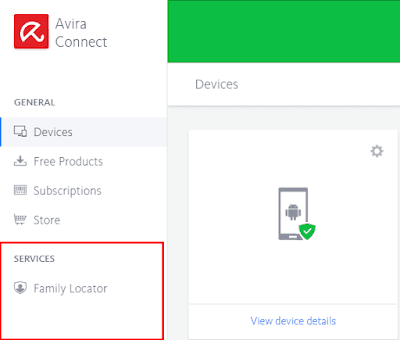
Outra dica é mantar o ícone do GPS escondido na barra do Android ou quem te furtar poderá desativar o GPS antes de conectar na internet, agora no site do Avira é necessário fazer o cadastro para poder acessar o sistema e ver onde seu aparelho se encontra no site https://my.avira.com/en/auth/register. Ao se cadastrar é necessário confirmar que o aparelho realmente é seu através de um SMS que a empresa Avira mandará para seu Smartphone, após cadastrar o dispositivo vá em Services> Family Locator conforme a imagem abaixo:
Logo abaixo do mapa existe um botão onde você pode mandar rastrear seu dispositivo, dando as opções de Bloqueio, Alarme ou Apagar os dados(em casos mais extremos, recomendo nunca testar essa opção porque ele vai restaurar todos os dados de fábrica, vai apagar tudo!) :
Lembrando que essa é apenas uma medida paliativa, isso não quer dizer que seu celular estará 100% infalível contra ações desse tipo, mas como diz o ditado é melhor prevenir do que remediar, qualquer dúvida não deixe de escrever, estarei sempre a disposição para responder todas as perguntar, obrigado a todos e até a próxima postagem.
Saudações hoje trago para vocês como proteger seu Smartphone Android de invasores e espiões usando a ferramenta disponibilizada na Google Play chamada NoRoot Firewall, me impressionei com a quantidade de recursos que essa ferramenta disponibiliza, gostei também porque não necessita ter acesso de #Root para usá-loe melhor ainda é gratuita, para baixa-la é só acessar o link https://play.google.com/store/apps/details?id=app.greyshirts.firewall&hl=pt-BR
ou ir na Play Store e procurar por NoRoot Firewall. Após fazer o download e instalar o aplicativo ao abrir pela primeira vez ele mostra-rá um botão escrito Start para iniciarmos o Firewall (você pode marcar a caixa de onde diz Auto start no bootpara que cada vez que iniciar o Android o Firewall inicie junto):
Ao iniciar o Firewall aparecerá a seguinte mensagem indicando que devemos confiar nessa aplicação porque ela interceptará nossos dados, por isso é importante que baixe da Play Store para que não venha vírus, então você deve confiar na aplicação clicando em OK.
Aqui é onde ficam os acessos pendentes de aprovação, onde Allow significa aprovar enquantoDenysignifica recusar o acesso a internet dessa aplicação.
Apps ficam os aplicativos onde você pode autorizar ou recusar o acesso da internet 3G/4G ou o Wifi que você esteja utilizando, essa aba é obrigatória ainda mais se você for utilizar a internet dentro de uma Rede Pública - Wifi Livre disponibilizado pelo governo:
Aqui ficam os sites que você pode bloquear, clicando em New Pre-Filter você pode definir um domínio ou site que deseja bloquear, como no exemplo à direita da imagem abaixo você coloca em Address*.site.com (o site que deseja bloquear) e em Port o número da porta ex. 80, 8080, 443, 21 etc.
Não menos importante aqui são registrados os logs de acesso a internet feitos pelos aplicativos onde consta se foi permito ou recusado o acesso:
Bom, como vocês puderam observar esse é um firewall simples e prático de utilizar onde você pode definir políticas de bloqueio e acesso de sites de maneira tão prática e eficiente quase como se fosse em um computador, obrigado a todos que acompanham o blog qualquer dúvida por favor não deixem de comentar estarei sempre a disposição para responder todas as perguntas.
Saudações hoje trago um tutorial para iniciante de como testar a vulnerabilidade da sua rede em um ambiente doméstico usando a ferramenta de rede chamada NMAP, o mesmo pode ser baixado através do site: https://nmap.org/download.html Como verificar uma faixa de IP's no NMAP, primeiramente abra o NMAP no meu caso estou utilizando a versão com Nmap - Zenmap GUI disponível para Windows ou você pode utilizar também no Linux caso queira:
nmap 192.168.1.1-20
Lembrando que é necessário que tenha permissões dentro do Firewall e acesso ao router da sua rede!
O próximo comando Verifica o status das portas neste caso do IP 192.168.1.37
nmap -p 1-6000 192.168.1.37
O próximo comando faz a Verificação do Firewall
nmap -sF 192.168.1.37
Bom coloquei apenas alguns comandos básico, lembrando a vocês que para testar a vulnerabilidade da sua rede é necessário estar de "fora" dela dê preferência usando um notebook, não coloquei comandos de hacking porque o objetivo aqui é apenas checar como está a rede e não invadir, obrigado e até o próximo post.
Saudações hoje trago para vocês como proteger a sua conta de Whatsapp contra invasão. Tudo começa quando você acaba perdendo o seu chip por algum empecilho da vida e você não consegue contato com a operadora para restabelecer o número, porém alguém mais esperto foi lá e começou a utilizar seu antigo número tendo acesso as suas informações de perfil e seus grupos para torná-lo mais seguro faça o seguinte em Definições:
Em Conta - Confirmação em dois passos.
Após isso ele pedirá para cadastrar um código de 6 digitos e um e-mail de confirmação. Pronto agora sua conta de Whatsapp poderá ser restabelecida com segurança caso aconteça algo e você não fica mais dependente da operadora já que ninguém poderá entrar na sua conta.
Saudações hoje trago para vocês um post mais informativo sobre segurança de redes, vou falar um pouco sobre a vulnerabilidade dos pontos de WiFi grátis cedidos pelo governo e estabelecimentos, você simplesmente conecta e começa a navegar ou mandar a sua mensagem de Whatsapp sem se dar conta do que realmente está acontecendo nos bastidores, mas afinal qual é o perigo? Usando um celular simples com Android é possível mapear a rede como mostra a figura abaixo:
Usando esse simples aplicativo do Android de mapeamento de rede chamado Home WiFi Alert foi possível mapear a rede e obter informações básicas como o IP do ponto de acesso Router, seu MAC Address assim como também o IP, Fabricante e endereço MAC dos dispositivos conectados à essa rede. Tendo o endereço MAC já é o primeiro passo para poder clonar uma conta do Whatsapp e hackear os aparelhos dentro da rede assim como pegar seus dados e fotos. Além do que os sites que visitamos e tudo que estamos fazendo possa estar sendo monitorado, a alternativa nesses casos é usar a rede 3G/4G da sua operadora favorita. Na próxima postagem falarei de outras brechas e como elas podem ser aproveitadas por hackers mal intencionados para conquistar informações pessoais.
A uns tempos atrás descobri uma ferramenta muito interessante que verifica assinatura de drivers que vem no próprio Windows, para isso é necessário ir em: Clique em Iniciar, em Executar, digite sigverif e clique em OK.
Clique em Avançado, apenas para ver o local onde será salvo os logs.
Um resultado final será exibido na sua tela informando os drivers que não possuem assinatura digital.
Após a análise de todos os drivers não assinados, ai você se pergunta o que irei fazer com essa informações, bom, a Microsoft recomenda que todos os drivers do seu PC sejam assinados digitalmente para que mantenha a compatibilidade do sistema, então em muitos casos é necessário remover alguns drivers para que o computador se mantenha estável, já me aconteceu de ter que entrar no modo de segurança para remover um driver não assinado que estava provocando problema de tela azul do Windows.
Saudações hoje trago de forma direta e objetiva como recuperar dados apagados do seu Android através desse tutorial passo a passo, sem demora vamos lá: Caso tenha alguma dúvida recomendo que assista o vídeo a seguir:
Primeiramente é necessário ir até o site http://www.cygwin.com/ e fazer o download do arquivo:
Escolha o local onde o programa irá fica por padrão para ficar mais fácil escolhi o caminho C:\Cygwin como mostra a imagem abaixo:
Cliquei em avançar escreva pv onde diz search ou deixe padrão(demora mais):
Próximo passo:
Ele começará o download já advirto que é necessário ter uma conexão boa para fazer o download de todos os pacotes já que se trata de um processo de instalação demorado.
Tenha paciência tome um cafezinho, assista um DVD e volte depois. Após fazer o download dos arquivos, ele fará a instalação normalmente sem nenhuma dificuldade. O próximo passo é de extrema importância para que o tutorial funcione corretamente, é necessário adicionar no Windows o caminho C:\cygwin\bin\ ao PATH de variáveis do sistema Vá em Painel de Controle > Sistema e Segurança>Sistema ou Windows + Pause Break depois em Avançado clique em Variáveis de Ambiente e adicione em Variáveis do sistema em Path clique em Editar... e adicione o caminho C:\cygwin\bin\ depois do ponto e vírgula conforme a imagem abaixo depois dê ok em tudo para salvar.
Download dos arquivos necessários. Agora copie os arquivos "nc.exe" e "pv.exe" (NETCAT e Pipe Viewer for para cygwin )e cole dentro da pasta C:\cygwin\bin\ e reinicie o computador para que as alterações no PATH do Windows sejam feitas de forma correta.
Após reiniciar o computador você pode verificar através do MS-DOS se esses comandos já se encontram disponíveis para execução no Windows como o exemplo da imagem abaixo:
Agora o próximo procedimento deve ser feito no Android onde será necessário instalar o BusyBox.apk lembrando que é necessário ser ROOT para ter acesso aos recursos do aplicativo que pode ser encontrado uma versão gratuita na Playstore do Google através do link ou clicando na imagem abaixo: https://play.google.com/store/apps/details?id=stericson.busybox&hl=pt_BR
Após instalar o Busybox em seu Android vá nas Configurações do Sistema> Opções de Programador e e ative a opção chamada Depuração de USB.
Certifique-se que os drivers estão instalados no PC e o driver ADB do seu Android está instalado no PC como mostra a imagem abaixo:
Agora é necessário acessar o terminal do CYGWIN abrindo duas telas do CYGWIN onde na primeira tela deve se digitar os comandos na ordem :
Explicação: O comando adb devices irá listar os dispositivos. O comando adb forward cria uma conexão entre o dispositivo e o computador. adb shell abre o console em modo shell enquanto o comando su dá acesso de root ao usuário do shell. O comando busybox nc... faz com que o busybox tenha acesso a partição principal da memória interna do seu Android. Abra outra tela de shell do CYGWIN e digite:
mkdir celular ls adb forward tcp:5555 tcp:5555 cd celular nc 127.0.0.1 5555 | pv -i 0.5 > mmcblk0.img
Explicação: O comando mkdir irá criar uma nova pasta onde será salvo o backup da imagem. O comando ls é só para listar para ver se a pasta foi criada. adb forward criando uma nova conexão local tcp na porta 5555. O comando cd celular para entrar dentro da pasta e deixar o backup da imagem mmcblk0.img dentro do local que criamos.
Ele começará a gravar toda memória interna dentro de uma imagem ponto img *.*IMG em um celular com uma memória de 2GB ele gerou um arquivo de mais de 3GB com o tempo médio para criar a imagem de 30 minutos enviando dados a 1MB/s. Após isso é necessário usar a imagem que criamos para fazer o processo de recuperação de dados. Tentei vários softwares mais o R-Studio foi o único que recuperou uma grande quantidade de arquivos deletados entre eles conversas do whatsapp, fotos, vídeos, mantendo a estrutura original das pastas.
Após isso fiz o processo de scan da imagem para extrair os dados da partição da imagem *.*IMG com os dados de meus arquivos do Android.
É claro que existem muitos softwares de recuperação de dados de partições corrompidas entre outros, recomendo que teste no software de sua preferência e veja qual tem o melhor resultado no processo de recuperação de dados, obrigado aguardo vocês no próximo tutorial.

 14:11
14:11
 PCMasterbr
, Posted in
PCMasterbr
, Posted in